.mindots

Con .mindots. aiutiamo le aziende a unire i puntini tra persone e AI per far svoltare verso la trasformazione lavorativa di oggi.

AI Work Model

Dall'AI strumento
all'AI agente

La guida completa per unire i puntini: tutte le dimensioni e i livelli di delega di un LLM. È qui che si svolta, e l'AI passa da strumento che risponde a collaboratore che lavora per te.

1
Tappa 1 / 4
Scopriamo le 3 dimensioni

Le 0 dimensioni

Competenza · Accesso · Orchestrazione

Immagina di assumere un nuovo collega: con l'AI funziona esattamente così, sono gli stessi 0 step che seguiresti con una persona operativa, e le stesse tre dimensioni da valutare e configurare in ogni LLM.

Con un collegaCon l'AI
Primo giorno · guidi tuCon la fiducia · autopilot
  1. 1

    Gli insegni il mestiere

    Skill

    Istruzioni, metodo, tono, formati.

  2. 2

    Gli dai gli accessi

    Connettori

    Email, drive, CRM, calendario.

  3. 3

    Gli assegni un ruolo

    Plugin

    Orchestra skill, connettori e comandi: funziona già in chat e diventa cowork.

Dimensione 1 · Competenza

Skill

Come deve lavorare?

Con un collega

Gli insegni il mestiere: metodo, standard, tono di voce, formati della casa.

Es. Al nuovo account dici: le offerte si scrivono così, in tre pagine, con questo tono.

Con l'AI

Le scrivi le istruzioni: come deve lavorare, con che metodo, standard, tono e formati.

Es. Crei una skill “Offerta commerciale” con struttura, tono e formato: da lì escono sempre coerenti.

Cosa chiedere

“Usa la skill Offerta commerciale: prepara l'offerta per il cliente X, max 3 pagine, tono diretto.”

Cosa aspettarsi

Una bozza già nel formato di casa: struttura fissa, tono coerente, sezioni sempre nello stesso ordine.

Skill → quanto e come sa fare

È come mandarlo a scuola: gli dai il metodo.
Dimensione 2 · Accesso

Connector

A cosa può accedere?

Con un collega

Gli consegni le chiavi: badge, casella email, cartelle condivise, CRM.

Es. Gli attivi l'accesso al CRM e alla cartella dei preventivi, non a tutta la contabilità.

Con l'AI

Colleghi gli strumenti: dove può arrivare e su cosa può agire (email, drive, CRM, calendario).

Es. Colleghi il CRM e Drive in sola lettura: recupera i dati del cliente senza vedere l'archivio HR.

Cosa chiedere

“Prendi dal CRM gli ultimi 3 incontri con il cliente X e le note del commerciale.”

Cosa aspettarsi

Un riassunto con dati reali e fonti citate, senza chiederti di incollare nulla a mano.

Connector → a cosa può accedere e su cosa può agire

Skill = sapere come fare. Connector = poter accedere a ciò che serve per farlo.

Dimensione 3 · Orchestrazione

Plugin

Che lavoro deve svolgere?

Con un collega

Gli assegni un ruolo preciso, non compiti sparsi: “ti occupi tu delle offerte”.

Es. Non gli chiedi “fai qualcosa”: gli dai il ruolo di chi prepara le offerte, dall'inizio alla fine.

Con l'AI

Assembli skill + connettori + comandi dedicati: un ruolo pronto all'uso, non una capacità isolata.

Es. Un plugin “Offerte” unisce skill + CRM e aggiunge il comando /nuova-offerta per generarla in un passaggio.

Cosa chiedere

/nuova-offerta cliente:“X” servizio:“advisory AI” durata:“3 mesi”

Cosa aspettarsi

Offerta completa in un passaggio: dati dal CRM, testo dalla skill, prezzo e scadenze compilati.

Plugin → Skill + connettori + comandi per un ruolo o workflow

Skill → COME lavorare. Connettori → A COSA accedere. Comandi → COME si richiama il lavoro.

Istruzioni

Come si attivano le 3 dimensioni su Claude

Skill, Connettori e Plugin corrispondono a comandi reali dell'interfaccia.
Ecco dove trovarle.

Le 3 dimensioni: dal pulsante “+”

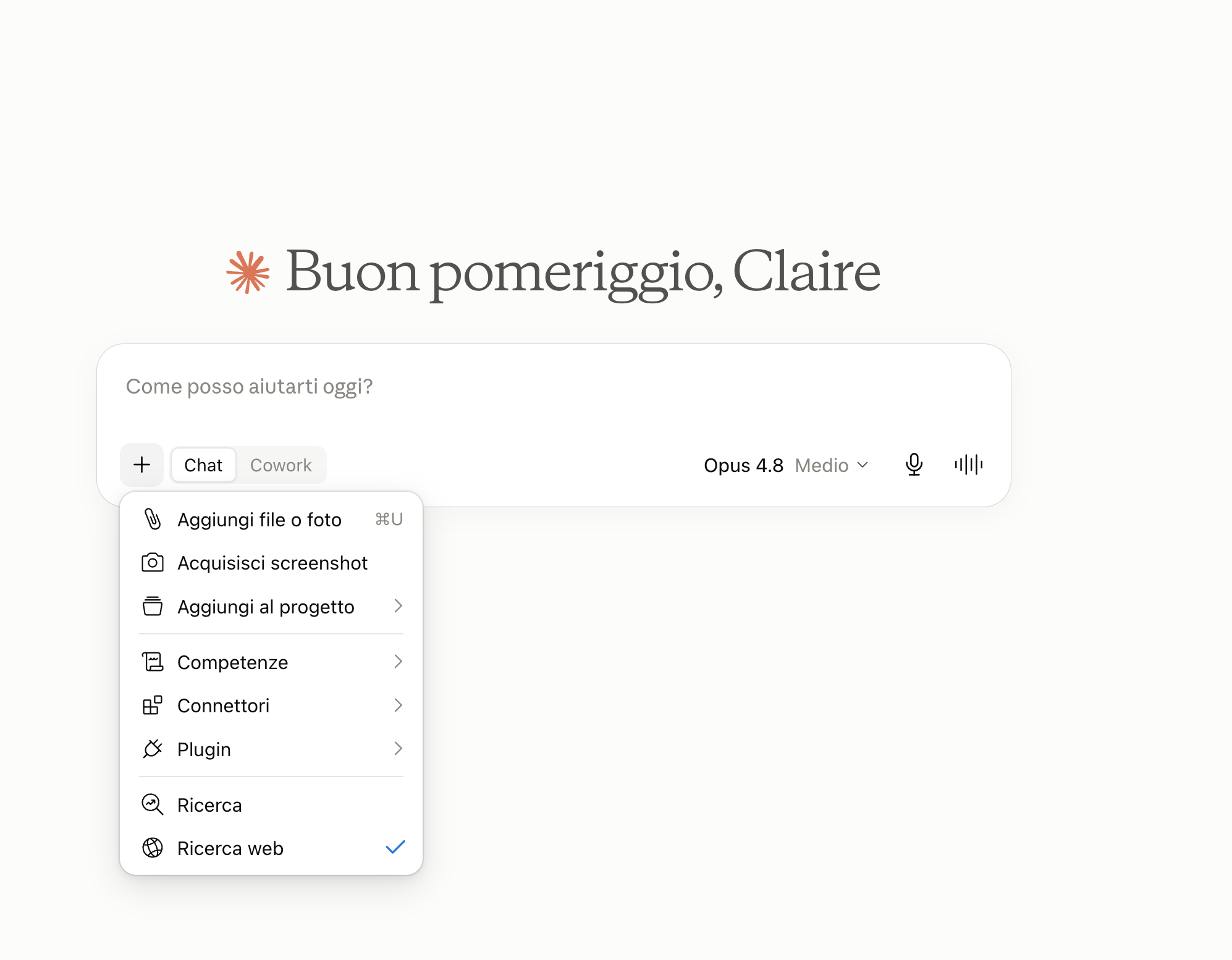
Skill, Connettori e Plugin si attivano cliccando il + sotto la casella di dialogo della chat.

  1. 1

    Apri il menu “+”

    Nella chat, sotto la casella di dialogo, clicca il pulsante +. È da qui che si configurano le tre dimensioni del modello.

  2. 2

    Competenze → Skill

    Voce “Competenze”: crei o attivi le istruzioni riutilizzabili che insegnano al sistema come svolgere un compito nel tuo modo.

  3. 3

    Connettori → Accesso

    Voce “Connettori”: colleghi Gmail, Drive, Calendar e i sistemi aziendali. Da qui decidi a quali informazioni può arrivare.

  4. 4

    Plugin → Orchestrazione

    Voce “Plugin”: pacchetti che uniscono competenze e accessi per un lavoro specifico, già montati e pronti all’uso.

  5. 5

    Prima crearle, poi salvarle

    Skill e Plugin non esistono di default: prima li crei in una chat (chiedi a Claude di aiutarti a generare i file), poi li salvi nella sezione di gestione — “Gestisci competenze” — che raggiungi sempre dallo stesso menu a tendina.

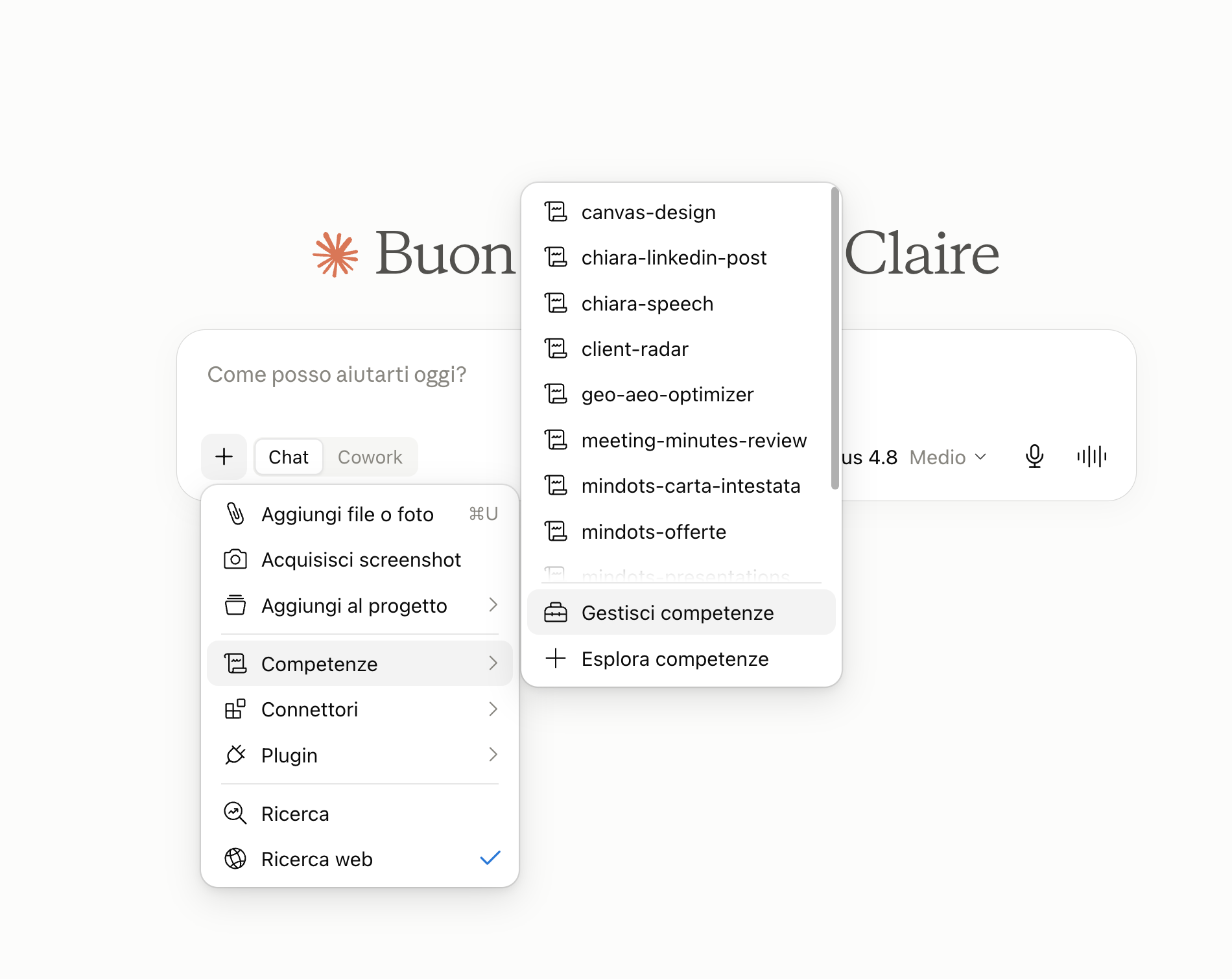
Menu del pulsante + nella chat di Claude, con le voci Competenze, Connettori e Plugin
Il menu “+”: Competenze (Skill), Connettori (Accesso), Plugin (Orchestrazione).

Skill e Plugin: prima si creano, poi si usano!

Per accedere a Skill e Plugin devi prima crearli. Per farlo, apri una Chat e chiedi a Claude di aiutarti a generare i file e poi salvarli nella parte di gestione, che raggiungi sempre dal menu a tendina: + → Competenze → Gestisci competenze.
TIP: la skill /skill-creator è stata creata da Claude per aiutarti a generare le tue Skill. Ti basterà scrivere nel tuo prompt in chat /skill-creator per accedervi!
Tip 2: clicca su + -> plugin -> gestisci plugin -> sfoglia -> anthropic e avrai accesso a dei Plugin generati direttamente da Claude per la gestione dei piccoli business o delle attività di marketing, per esempio. 

Menu + di Claude con il sottomenu Competenze aperto e la voce Gestisci competenze evidenziata
Dal sottomenu “Competenze” trovi le skill salvate e la voce “Gestisci competenze”.

Ora sai come è fatta. Ma quanto la lasci lavorare da sola?

Configurare le dimensioni non basta: la domanda successiva riguarda il controllo che tieni in mano.

Vai ai livelli di delega
2
Tappa 2 / 4
I 3 livelli di delega

Chat, Cowork, Code: tre gradini della stessa scala, tre gradi di autonomia.

Delega — tre stanze, tre livelli

Pensare insieme → Agire insieme → Delegare l'azione

Qui non stiamo più decidendo cosa sa fare, a cosa può accedere o per quale workflow è configurata: stiamo decidendo quanto controllo operativo manteniamo. È la domanda che ogni manager si pone con un nuovo collaboratore, settimana dopo settimana: quanto posso lasciarlo lavorare da solo prima di ricontrollare ogni passaggio? Sono tre stanze diverse dello stesso ufficio — il tavolo dove si pensa ad alta voce, la scrivania dove si lavora fianco a fianco, il laboratorio dove qualcuno costruisce per te.

Gradino 1
Chat
AutonomiaBassa
Co-thinker

Pensa con me

Sei seduto al tavolo con un collega di cui ti fidi, a ragionare ad alta voce prima di scrivere una riga. Nessun documento si muove, nessuna email parte: state pensando insieme, ed è già lavoro a pieno titolo.

Delega: Co-pensiero
Supervisione
Human in the loop
L'umano guida ogni interazione
Conversazione, pensiero, analisi, ideazione
Gradino 2
Cowork
AutonomiaMedia
Co-pilot

Lavora con me / per me

È il collega alla scrivania accanto. Non gli chiedi più un consiglio: gli affidi un pezzo di lavoro vero — un documento, un'analisi — che porta avanti per diversi passaggi da solo, tornando da te ai bivi importanti.

Delega: Co-azione
Supervisione
Human on the loop
L'umano supervisiona e approva
Knowledge work: documenti, analisi, report, presentazioni
Gradino 3
Code
AutonomiaAlta
Autopilot

Costruisci / esegui per me

È come affidare un ticket al reparto tecnico in fondo al corridoio. Non entri in officina a controllare ogni intervento: dai l'obiettivo e ti aspetti che il lavoro torni fatto, e funzionante. Da “aiutami a fare” a “fallo”.

Delega: Azione delegata
Supervisione
Human out of the loop
L'umano definisce il mandato; l'AI agisce
Software & technical work: task assegnato e risultato atteso
Istruzioni

Come si attivano i 3 livelli di delega

Chat e Cowork si scelgono sotto la casella di dialogo, sia nell'app desktop sia nel browser. Code è disponibile solo nell'app desktop, oppure installandolo direttamente da terminale.

Chat e Cowork

App desktop + browser
  1. 1

    Guarda sotto la casella di dialogo

    Accanto al pulsante + trovi il selettore con due voci: Chat e Cowork. Funziona sia nell'app desktop sia nel browser.

  2. 2

    Chat: tu chiedi, lei risponde

    Modalità predefinita. Ogni passaggio resta nelle tue mani: chiedi, leggi, decidi.

  3. 3

    Cowork: lavorate sullo stesso materiale

    Clicca “Cowork”: l'AI produce e porta avanti il lavoro, tu correggi e approvi passo per passo.

Selettore Chat e Cowork sotto la casella di dialogo di Claude
Il selettore Chat / Cowork, accanto al pulsante “+”.

Code

Solo app desktop o terminale
  1. 1

    Nell'app desktop: scheda “Code”

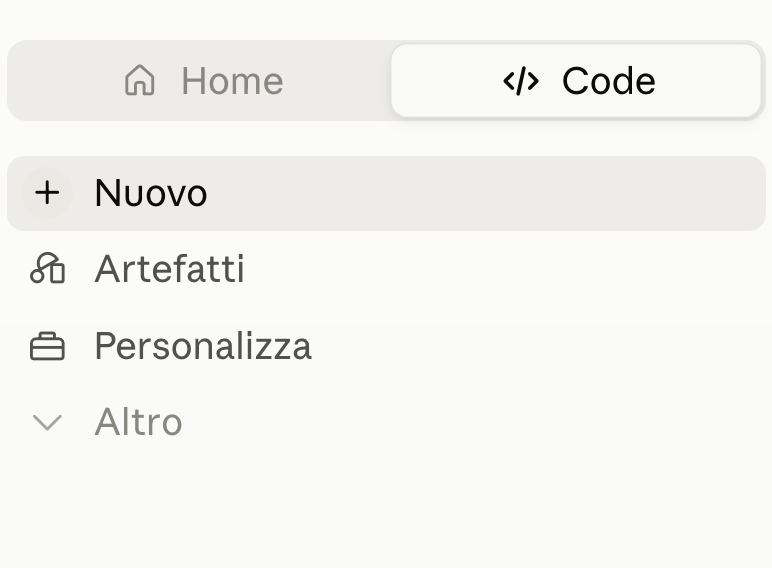
    In alto trovi il selettore Home / Code. Passa a “Code” e apri un nuovo lavoro: da lì affidi un obiettivo e l'AI procede in autonomia. Nel browser questa scheda non esiste.

  2. 2

    Oppure da terminale

    L'alternativa è installare Claude Code direttamente sul terminale del tuo computer: stessa delega, ambiente da sviluppatore.

Scheda Code nell'app desktop di Claude, accanto alla scheda Home
La scheda “Code”: presente solo nell'app desktop.

Regola pratica: configura prima le dimensioni dal “+”, poi scegli il livello di delega. Le stesse Skill e gli stessi Connettori restano validi salendo da Chat a Cowork a Code — cambia solo quanta autonomia concedi.

Tre dimensioni, tre livelli. Mettiamo ordine.

Un riassunto secco di tutto il modello, da tenere sotto mano come riferimento.

Vedi il riassunto
3
Tappa 3 / 4
Il riassunto

La formula del modello in un colpo d'occhio, con il riferimento completo a portata di clic.

Riferimento completo: le due tabelle del modello

Le 3 dimensioni

Le tre dimensioni da valutare e configurare per affidare lavoro a un sistema AI.

Competenza

Skill

Domanda chiave
Come deve lavorare? / Come devo farlo?
Formula sintetica
Skill → quanto e come sa fare
Cosa aggiunge
Metodo, competenze, istruzioni, standard
Accesso

Connector

Domanda chiave
A cosa può accedere/agire? / A cosa posso accedere?
Formula sintetica
Connector → a cosa può accedere e su cosa può agire
Cosa aggiunge
Dati, applicazioni, sistemi e possibilità di azione
Orchestrazione

Plugin

Domanda chiave
Che lavoro deve saper svolgere?
Formula sintetica
Plugin → Skill + connettori + comandi per un determinato lavoro
Cosa aggiunge
Un pacchetto operativo costruito per un ruolo o workflow, con i comandi che lo richiamano

I 3 livelli di delega

I tre modi in cui una persona può delegare lavoro a un sistema AI, dal pensiero condiviso all'azione autonoma.

ChatDelega Bassa

Co-thinker

Relazione
Pensa con me · Bassa / collaborativa
Delega
Co-pensiero · Pensiamo insieme
Ambito / Dominio
Conversazione, pensiero, analisi, ideazione
CoworkDelega Media

Co-pilot

Relazione
Lavora con me / per me · Agentica
Delega
Co-azione · Lavora con me / per me, ma resto vicino al processo
Ambito / Dominio
Knowledge work
CodeDelega Alta

Autopilot

Relazione
Costruisci / esegui per me · Agentica
Delega
Azione delegata · Ti affido il task e punti al risultato
Ambito / Dominio
Software & technical work

E adesso passiamo alla pratica.

Basta teoria: costruisci il tuo caso unendo i puntini, poi trovi le risposte alle domande più frequenti.

Uniamo i puntini
4
Tappa 4 / 4
Uniamo i puntini

Scegli competenza, accesso, ruolo e delega: esce la tua configurazione e le azioni da fare. Poi, le domande.

Interattivo

Unisci i puntini

Scegli competenza, accesso, ruolo e livello di delega: sotto vedi che tipo di collaboratore stai costruendo.

Parti da un preset
Competenza

Skill

Accesso

Connettori

Orchestrazione

Ruolo

Delega

Livello

La tua sintesi · 0/4 puntini

Seleziona almeno un puntino per iniziare. La sintesi si completa quando scegli anche il livello di delega.

Le domande

Come unire i puntini, in pratica

Le domande più frequenti sul rapporto tra persona e AI, con risposte operative.

Da dove parto per unire i primi puntini?+

Parti da una cosa che fai ogni settimana e che ti annoia. Scrivi in chiaro come la fai tu (passaggi, formato, standard): questa è la tua prima skill. Il primo puntino non è tecnico, è mettere per scritto il tuo metodo.

Come capisco quali accessi dare?+

Chiediti: per fare questo lavoro, quali informazioni servono e dove vive il risultato? Collega solo quelle fonti (una cartella, un CRM, il calendario). Meno accessi, più controllo: si aggiungono quando servono davvero.

Quando conviene costruire un plugin?+

Quando lo stesso lavoro torna più di due o tre volte. Il plugin mette insieme skill, connettori e comandi in un pacchetto richiamabile: da quel momento non rispieghi il contesto ogni volta.

Quanta autonomia posso dare all'AI?+

Tanta quanta ne saprebbe gestire una persona appena arrivata. Si parte in chat (pensiamo insieme), si passa al cowork quando i risultati sono affidabili e ripetibili, e si arriva al code solo dove l'esito è verificabile.

Cosa resta sempre alla persona?+

L'intenzione, il giudizio e la responsabilità. L'AI unisce i puntini più veloce, ma sei tu a decidere quali puntini contano e a firmare il risultato.

Come capisco di aver svoltato?+

Quando smetti di ripartire da zero a ogni richiesta: il contesto è già dentro, i comandi sono pronti e il tuo tempo si sposta dall'esecuzione alla decisione.

Traduzione

E se usi ChatGPT?

Il modello nasce osservando Claude, ma molte aziende usano entrambi gli strumenti in parallelo. La struttura regge quasi identica: cambia un solo nome, non i gradini della scala.

ModelloChatGPTNota
SkillSkilluguale
ConnectorApprinominato
PluginPluginuguale
Chat / Cowork / CodeChat / Work / Codexstessa scala

Competenza. Nessuna sorpresa: OpenAI chiama Skill esattamente ciò che Claude chiama Skill — istruzioni riutilizzabili che insegnano al sistema come svolgere un compito in modo coerente.

Accesso. Quello che Claude chiama Connector, OpenAI lo chiama App: stesso badge che apre le porte verso Gmail, Drive, Calendar e i sistemi aziendali. Nota pratica: nel menu di ChatGPT quella voce si chiama ancora “Plugin”, perché lì sono raccolte App, Skill pronte e template — non perché i due termini coincidano.

Delega. Le stesse tre stanze con insegne diverse: ChatGPT è il tavolo del caffè, ChatGPT Work la scrivania accanto, Codex il laboratorio in fondo al corridoio. In entrambi gli ecosistemi lo strumento per il lavoro d'ufficio nasce come evoluzione dell'agente pensato per scrivere codice, e non il contrario.

Stessa logica, nomi diversi: chi usa entrambi deve solo tradurre.